Historial de borradores de pedido
Cuando estás creando o editando un pedido, el sistema guarda automáticamente tu trabajo en el dispositivo. Si cerrás la pestaña, recargás la página o volvés a entrar después de iniciar sesión, podés retomar uno o varios pedidos en curso desde un historial unificado.
Borrador local vs pedido guardado
| Concepto | Qué es | Dónde lo ves |
|---|---|---|
| Borrador local | Trabajo en curso que aún no se guardó en el servidor. Queda solo en este dispositivo y navegador. | Popup de historial al entrar a crear o editar; no aparece en el listado de Pedidos ni en Ventas. |
| Pedido guardado | Pedido confirmado con Guardar en el servidor. Tiene número y estado en el listado. | Menú Pedidos y resto del flujo operativo. |
Cuándo aparece el popup de historial
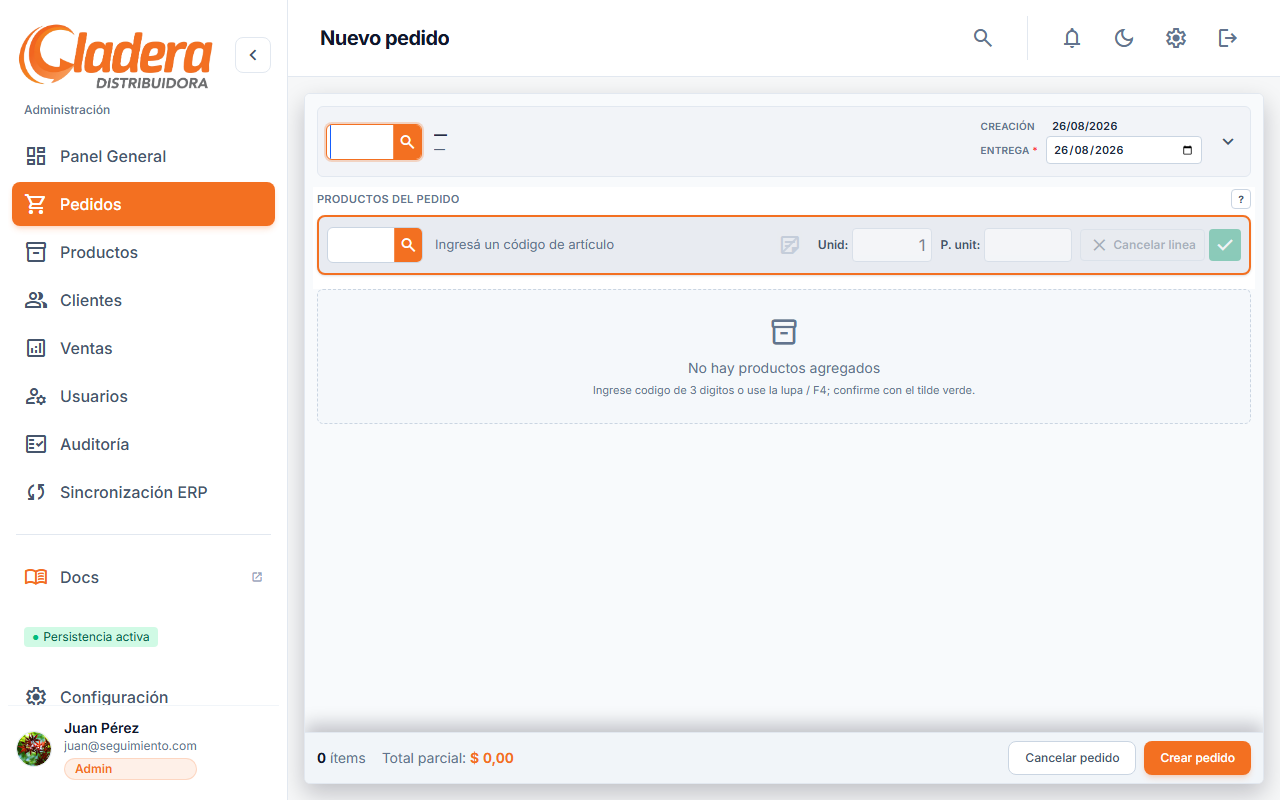
Al entrar a Nuevo pedido o a Editar pedido, si tenés al menos un borrador válido (de creación o de edición), verás un popup bloqueante con el historial completo. Si no hay borradores válidos, entrás directo al formulario.
Un borrador solo se guarda cuando ya elegiste cliente, agregaste al menos una línea de producto o escribiste notas. Borradores vacíos o muy incompletos no aparecen en la lista.
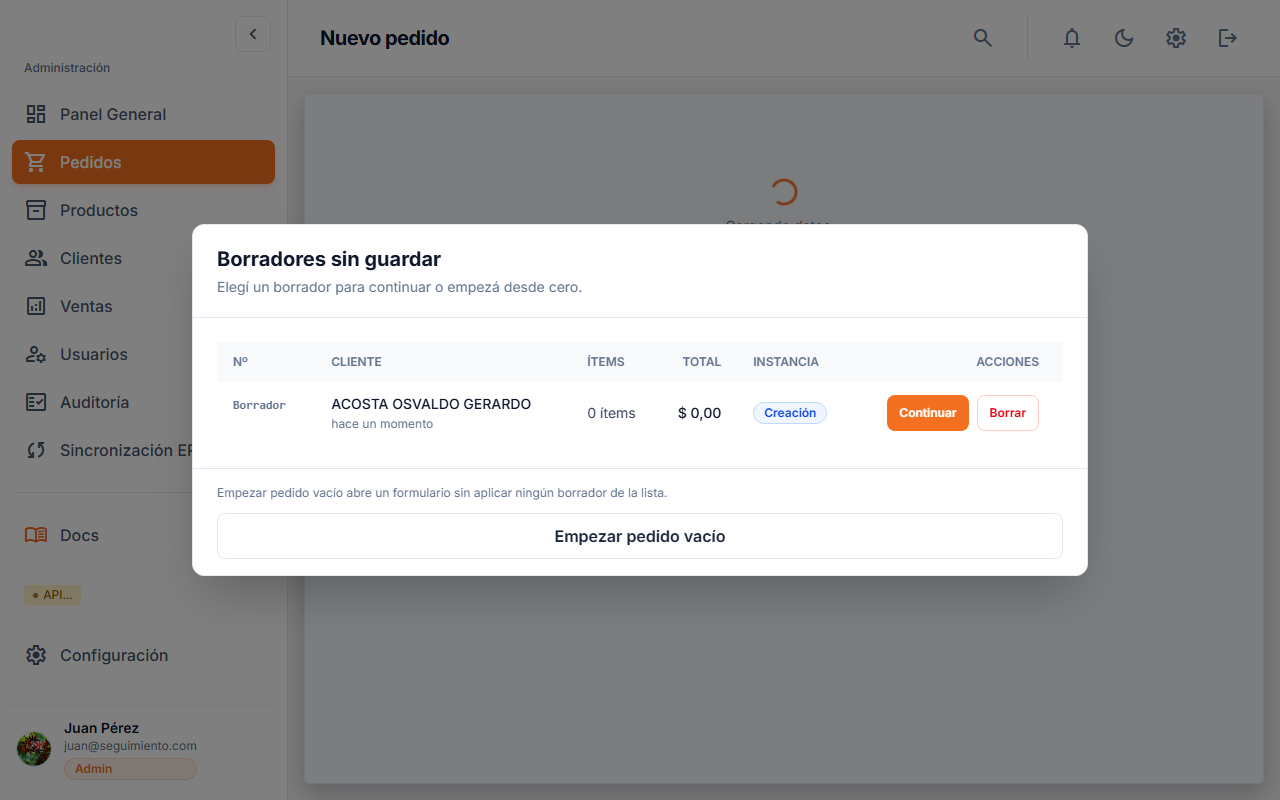
Qué muestra cada fila
- Cliente — nombre del cliente del borrador, o Sin cliente si aún no lo elegiste.
- Ítems — cantidad de líneas del pedido (por ejemplo, «3 ítems»), no la suma de cantidades.
- Total — total estimado del borrador.
- Instancia — chip Creación (pedido nuevo) o Edición (pedido existente que estabas modificando).
En celular las mismas filas se muestran como tarjetas; en escritorio, como tabla. No hay pestañas ni filtros por tipo: ves todo mezclado y elegís por fila.
Acciones disponibles
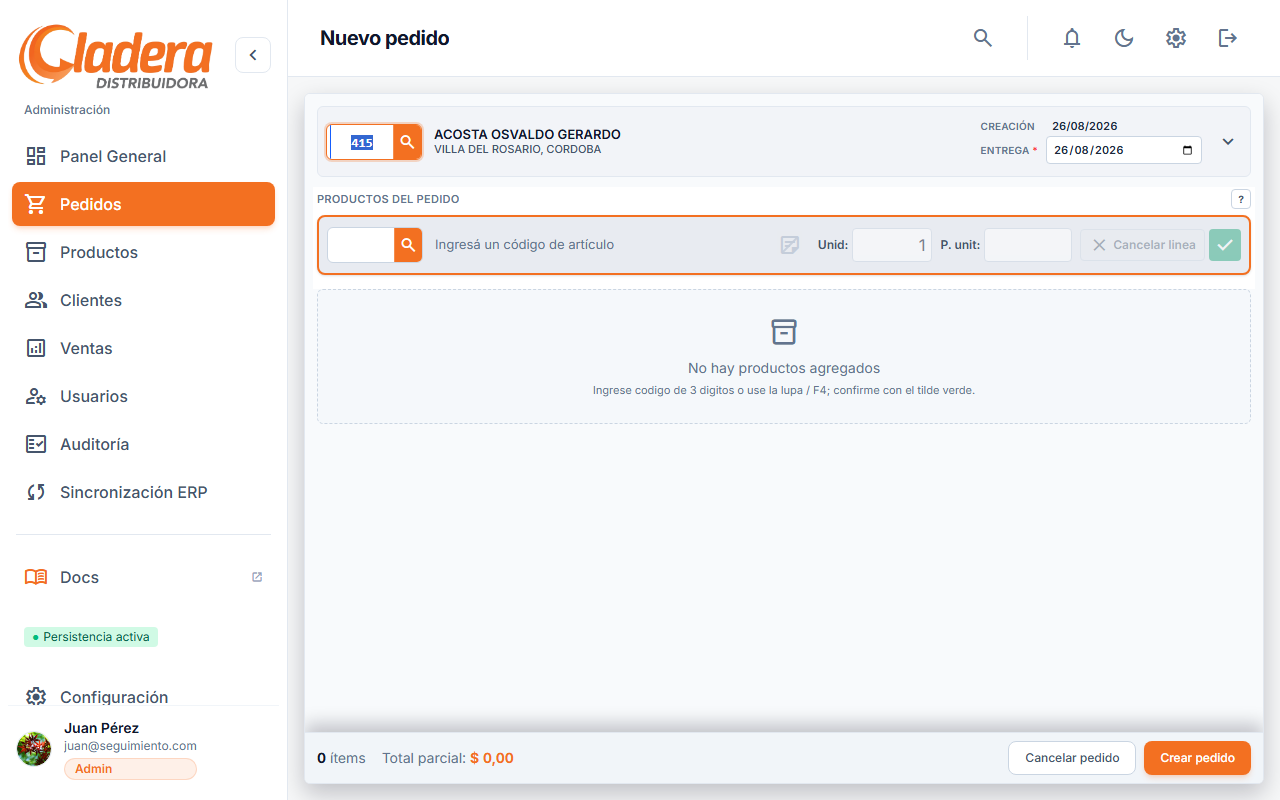
Continuar editando / creando (por fila)
Elegí la fila del borrador que querés retomar y pulsá Continuar editando o Continuar creando. El formulario se carga con ese trabajo.
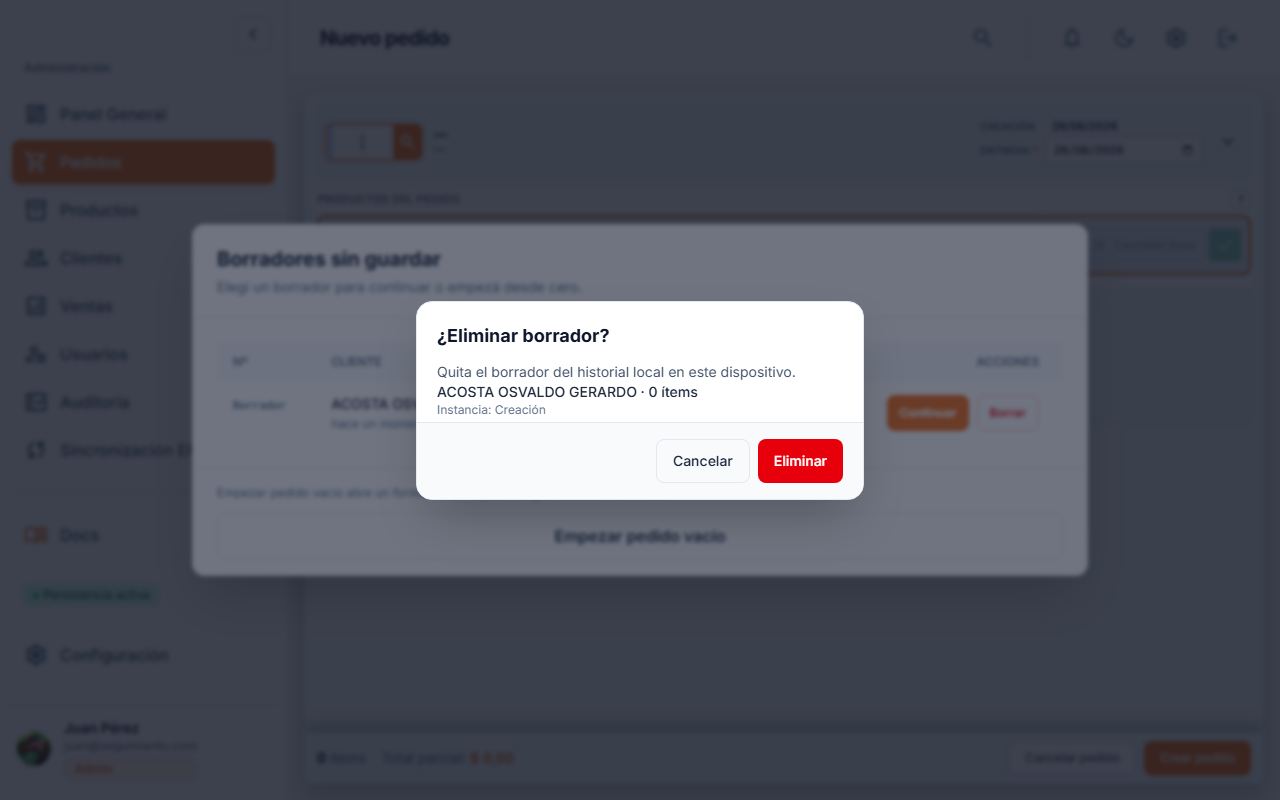
Borrar del historial (por fila)
Para descartar un borrador que ya no necesitás, usá Borrar del historial. Siempre pedirá confirmación; solo se elimina esa fila, no el resto del historial.
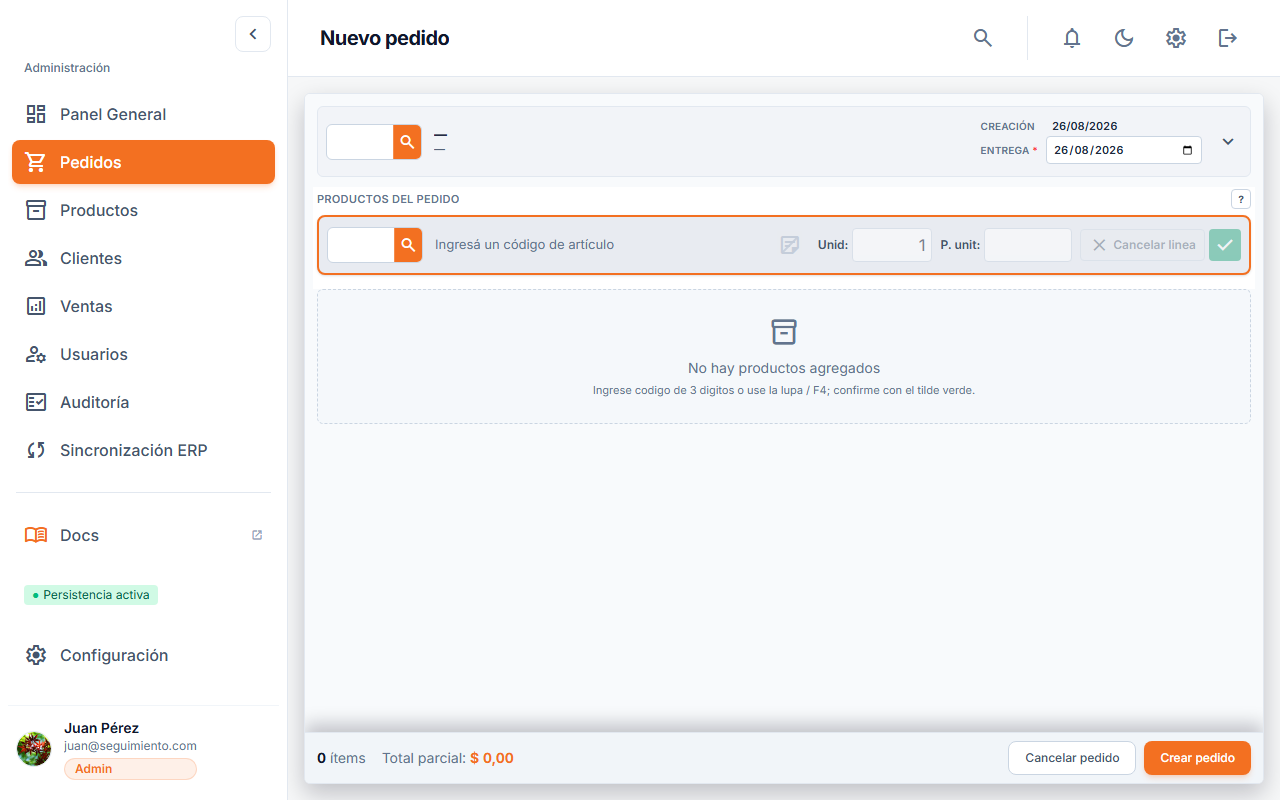
Continuar desde cero (pie del popup)
El botón del pie del popup depende de cómo entraste:
- Entraste a crear un pedido nuevo — Empezar pedido vacío: formulario en blanco, sin aplicar ningún borrador.
- Entraste a editar un pedido existente — Usar datos del servidor: cargás el pedido tal como está guardado en el sistema, ignorando borradores locales de esa edición.
Guardado automático y vigencia
- Autosave silencioso — Mientras completás el formulario, los cambios se guardan solos en el dispositivo (aprox. cada 3 segundos tras dejar de escribir). No verás un contador «Guardado hace X segundos».
- Vigencia 72 horas — Cada borrador dura hasta 72 horas desde el último guardado automático. Pasado ese plazo deja de aparecer en el historial.
- Al guardar el pedido — Cuando confirmás con éxito (crear o editar), ese borrador se elimina del historial.
- Al cancelar sin guardar — Si salís del formulario confirmando que no querés guardar, se elimina el borrador de ese flujo.
- Al cerrar sesión — Se borran todos tus borradores en ese dispositivo. Tras volver a iniciar sesión no deberías ver historial previo.
Retomar desde otra pantalla (cross-route)
Podés continuar un borrador aunque hayas entrado por un camino distinto al original:
- Tenés un borrador de edición y entrás a Nuevo pedido → el popup igual muestra ese borrador; al continuar, te lleva al flujo de edición correspondiente.
- Tenés borradores de creación y abrís Editar en un pedido → el popup muestra también esos borradores de alta; al continuar uno de creación, te lleva al formulario de nuevo pedido.
Si no tenés permiso para editar el pedido destino, el sistema no cargará el borrador y te mostrará el aviso habitual de permisos.
Carga de productos al continuar (skeleton)
Al retomar un borrador con muchas líneas, los nombres y códigos de producto pueden tardar un instante en aparecer. Verás barras de carga animadas en esas celdas mientras se obtienen los datos; cantidades, precios y totales del pie suelen mostrarse de inmediato. Es normal y no bloquea el resto del formulario.
Varios pedidos a la vez
Podés tener varios borradores de creación y varios de edición al mismo tiempo (por ejemplo, dos clientes distintos en alta y una modificación pendiente). Todos aparecen en el mismo historial, ordenados del más reciente al más antiguo. No hay límite fijo de cantidad de filas.
Errores y situaciones frecuentes
| Situación | Qué significa | Qué hacer |
|---|---|---|
| No aparece el popup | No hay borradores válidos, expiraron (72 h) o aún no alcanzaste el mínimo (cliente, línea o notas). | Seguí cargando el pedido; el autosave comenzará cuando haya contenido suficiente. |
| «Borrador expirado» | Pasaron más de 72 horas sin actividad en ese borrador. | Empezá de nuevo o elegí otro borrador del historial. |
| «No se pudo guardar el borrador» | El navegador no pudo guardar en el dispositivo (modo privado, espacio, restricciones). | Podés seguir trabajando, pero conviene guardar el pedido en el servidor cuanto antes. |
| Tras re-login no hay historial | Cerraste sesión (purga total) o los borradores expiraron. | Es el comportamiento esperado tras logout. Solo persisten borradores si la sesión siguió activa o expiró el JWT pero volviste a entrar sin cerrar sesión. |
Enlaces relacionados
- Crear y editar pedido — Flujo completo del formulario
- Listado y filtros de pedidos
- Solución de problemas