Gestionar Productos y Clientes
Mantén actualizado tu catálogo de productos y tu cartera de clientes. Guía para administrar ambos maestros del sistema.
Productos: Nombre, categoría, marca, precio, unidad (KG/Unidad).
Clientes: Nombre, contacto, dirección, estado (Activo/Inactivo).
Índice
📦 Gestión de Productos
¿Qué es un producto en el sistema?
Un producto es cualquier ítem que pueda incluirse en un pedido. Cada producto tiene:
- Nombre: El nombre comercial del producto
- Categoría: Agrupación lógica (ej: Lácteos, Bebidas, etc.)
- Marca: Fabricante o marca del producto
- Precio: Precio unitario en pesos
- Unidad: Cómo se vende - por KG o por Unidad
- Estado: Activo (visible) o Inactivo (oculto)
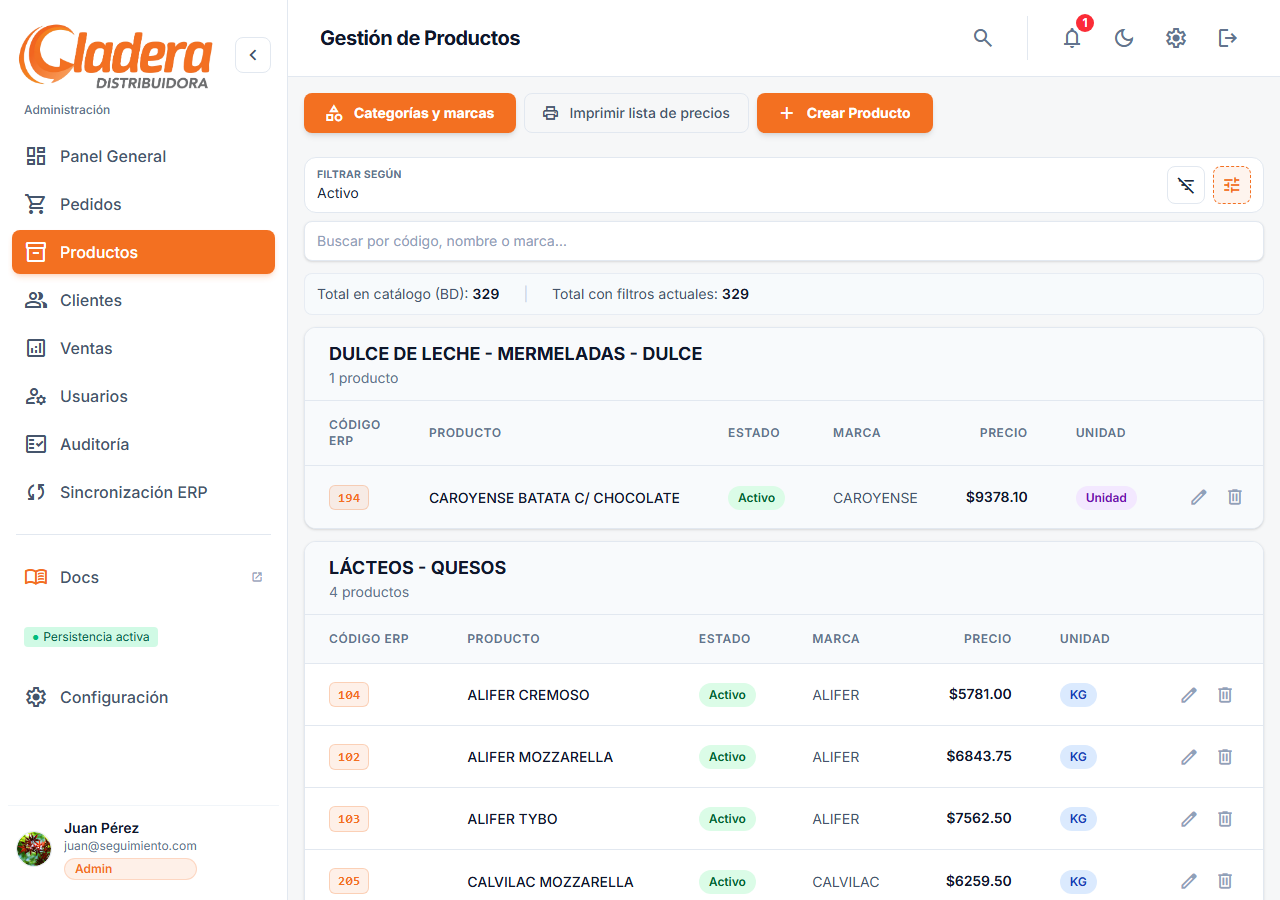
Acceder al catálogo de Productos
- Desde el sidebar, haz clic en Productos
- Verás el listado completo del catálogo
Screenshot requerido: Vista de listado de Productos
Debe mostrar: Tabla con columnas (Código, Nombre, Categoría, Marca, Precio, Unidad), filtros, botón Nuevo Producto
Crear un nuevo producto
- Haz clic en
Nuevo Producto - Completa los campos del formulario:
Screenshot requerido: Formulario de creación de producto
Debe mostrar: Campos del formulario (nombre, categoría, marca, precio, unidad), selector KG vs Unidad
| Campo | Descripción | Ejemplo |
|---|---|---|
| Nombre | Nombre comercial del producto | Leche Entera 1L |
| Categoría | Tipo de producto | Lácteos |
| Marca | Marca o fabricante | La Serenísima |
| Precio | Precio por unidad o por KG | $850.00 |
| Unidad | KG o Unidad | Unidad (es un envase) |
- Unidad: Productos vendidos por unidad (botellas, cajas, paquetes). El precio es por unidad.
- KG: Productos vendidos por peso (alimentos a granel). El precio es por KG. Al crear pedidos, se ingresa cantidad estimada, pero el peso real se define en Logística.
Editar un producto existente
- Ve al listado de Productos
- Localiza el producto que quieres editar
- Haz clic en el ícono de editar (✏️) o en el nombre del producto
- Modifica los campos necesarios
- Haz clic en
Guardar
Activar/Desactivar un producto
Los productos inactivos no aparecen al crear nuevos pedidos, pero se mantienen en pedidos históricos.
- Busca el producto en el listado
- Haz clic en el toggle de estado (interruptor)
- O usa el menú de acciones (⋯) y selecciona "Desactivar"/"Activar"
Buscar y filtrar productos
Usa los filtros para encontrar productos rápidamente:
GIF requerido: Uso de filtros en Productos
Debe mostrar: Escritura en campo de búsqueda, selección de filtro por categoría, resultados actualizándose
- Búsqueda: Escribe en el campo de búsqueda para filtrar por nombre
- Filtro por Categoría: Selecciona una categoría del desplegable
- Filtro por Marca: Selecciona una marca
- Estado: Muestra solo Activos, Inactivos o todos
👥 Gestión de Clientes
¿Qué es un cliente en el sistema?
Un cliente representa a cualquier persona o empresa que puede hacer pedidos. Cada cliente tiene:
- Nombre: Nombre completo o razón social
- Dirección: Dirección de entrega o fiscal
- Teléfono: Número de contacto
- Email: Correo electrónico (opcional)
- Observaciones: Notas internas sobre el cliente
- Estado: Activo (puede hacer pedidos) o Inactivo
Acceder a la Cartera de Clientes
- Desde el sidebar, haz clic en Clientes
- Verás el listado completo de tu cartera
Screenshot requerido: Vista de listado de Clientes
Debe mostrar: Tabla con clientes, código, contacto, estado, botones de acción
Crear un nuevo cliente
- Haz clic en
Nuevo Cliente - Completa la información del formulario
| Campo | Obligatorio | Descripción |
|---|---|---|
| Nombre | ✅ Sí | Nombre completo o razón social |
| Dirección | ⚠️ Recomendado | Dirección principal de entrega |
| Teléfono | ⚠️ Recomendado | Número de contacto |
| ❌ No | Correo electrónico del cliente | |
| Observaciones | ❌ No | Notas internas (horarios de entrega, preferencias, etc.) |
Editar un cliente
- Localiza el cliente en el listado
- Haz clic en el ícono de editar (✏️)
- Modifica los datos necesarios
- Guarda los cambios
Desactivar un cliente
Los clientes inactivos no aparecen en el selector al crear pedidos.
- Busca el cliente en el listado
- Cambia el estado a "Inactivo" usando el toggle o el menú de acciones
🏷️ Categorías y Marcas
Gestión de Categorías
Las categorías ayudan a organizar productos y facilitan la búsqueda:
Screenshot requerido: Vista de gestión de Categorías/Marcas
Debe mostrar: Listado de categorías con cantidad de productos asociados, opción de crear/editar
- Ve a Productos → Categorías (o equivalente en tu versión)
- Puedes crear nuevas categorías con
Nueva Categoría - Asigna productos a categorías al crear o editar el producto
Gestión de Marcas
Similar a las categorías, las marcas permiten agrupar productos por fabricante:
- Ve a Productos → Marcas
- Crea, edita o elimina marcas según necesites
✅ Resultado Esperado
Después de gestionar productos y clientes:
- ✅ Los productos activos aparecen al crear pedidos
- ✅ Los clientes activos aparecen en el selector de cliente
- ✅ Los precios se cargan automáticamente en los pedidos
- ✅ Las categorías y marcas permiten filtrar eficientemente
🎯 Siguientes Pasos
- 📖 Aprende a crear pedidos - Usa tu catálogo actualizado
- ❓ Preguntas Frecuentes - Resolve dudas comunes
❓ Solución de Problemas
| Problema | Causa probable | Solución |
|---|---|---|
| Un producto no aparece al crear pedido | El producto está inactivo | Activa el producto en el catálogo |
| Un cliente no aparece en el selector | El cliente está inactivo | Activa al cliente en la cartera |
| El precio de un producto está desactualizado | Precio antiguo en el catálogo | Edita el producto y actualiza el precio |
| No puedo crear categorías nuevas | Tu rol no tiene permisos | Contacta al Admin para crearlas |
| Precio incorrecto en pedidos antiguos tras cambio | Los pedidos guardan el precio del momento | Es el comportamiento esperado para preservar histórico |
¿Te fue útil esta guía? 🟡 Podría mejorar 🟢 Sí, me ayudó