Crear un Pedido

Aprende a crear pedidos completos, desde la selección del cliente hasta el cálculo de totales. Esta guía cubre el proceso paso a paso para usuarios con rol Vendedor o Admin.

⏱️ 8 minutos de lectura 🟡 Nivel: Intermedio Vendedor Admin
💡 TL;DR

1. Pedidos → 2. Nuevo Pedido → 3. Seleccionar Cliente → 4. Agregar Productos → 5. Guardar

Prerrequisitos

  • ✅ Tener rol de Vendedor o Admin
  • ✅ El cliente debe estar registrado en el sistema (ver Gestión de Clientes)
  • ✅ Los productos deben estar cargados en el catálogo

Paso 1: Acceder a la vista de Pedidos

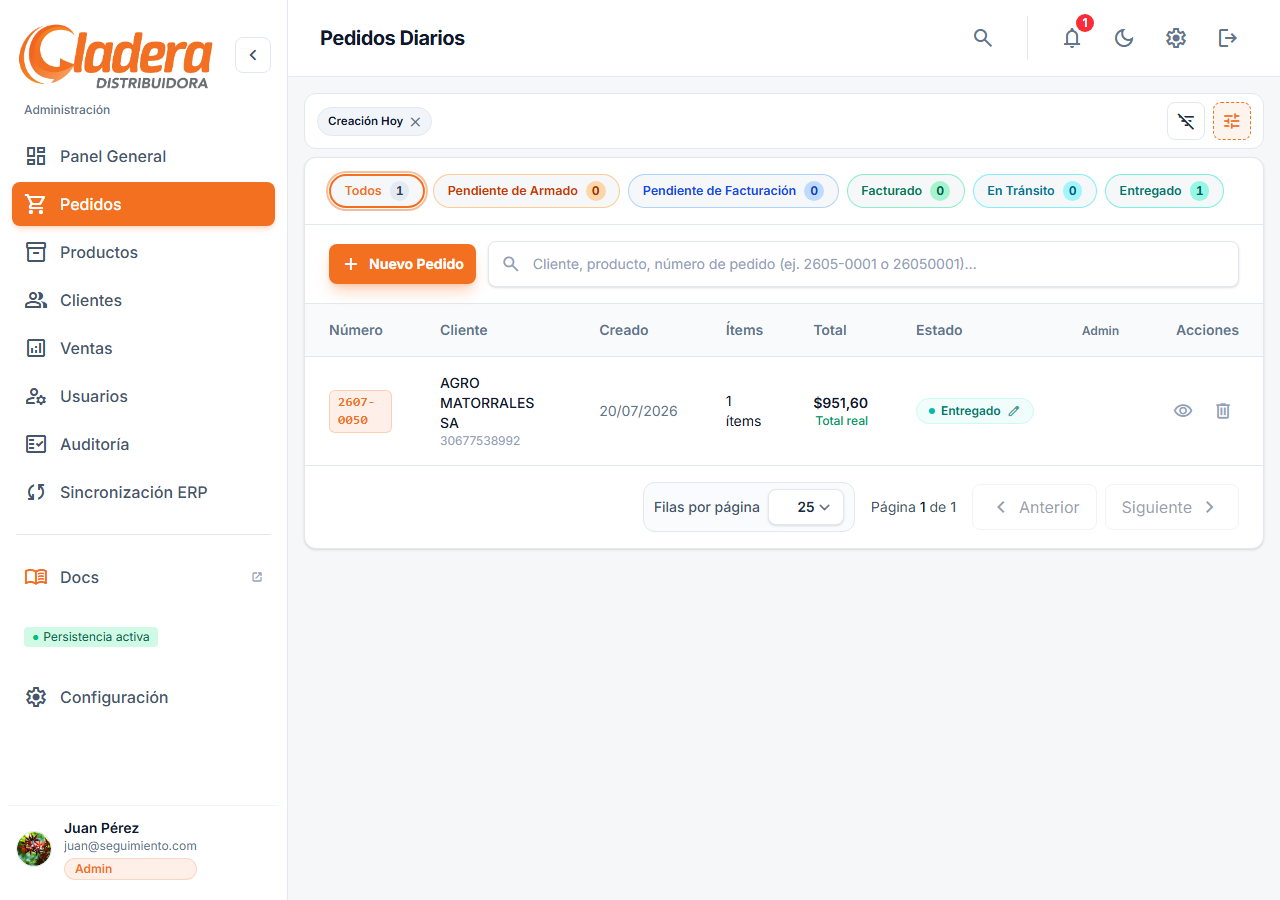
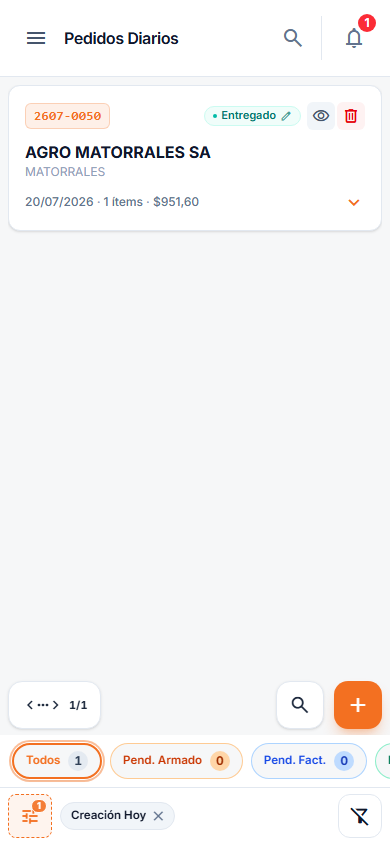
Desde cualquier vista del sistema, haz clic en Pedidos en la barra lateral.

📸

Screenshot requerido: Vista de listado de Pedidos con botón "Nuevo Pedido" destacado
Debe mostrar: Tabla de pedidos, filtros, botón Nuevo Pedido arriba a la derecha

Paso 2: Iniciar creación de pedido

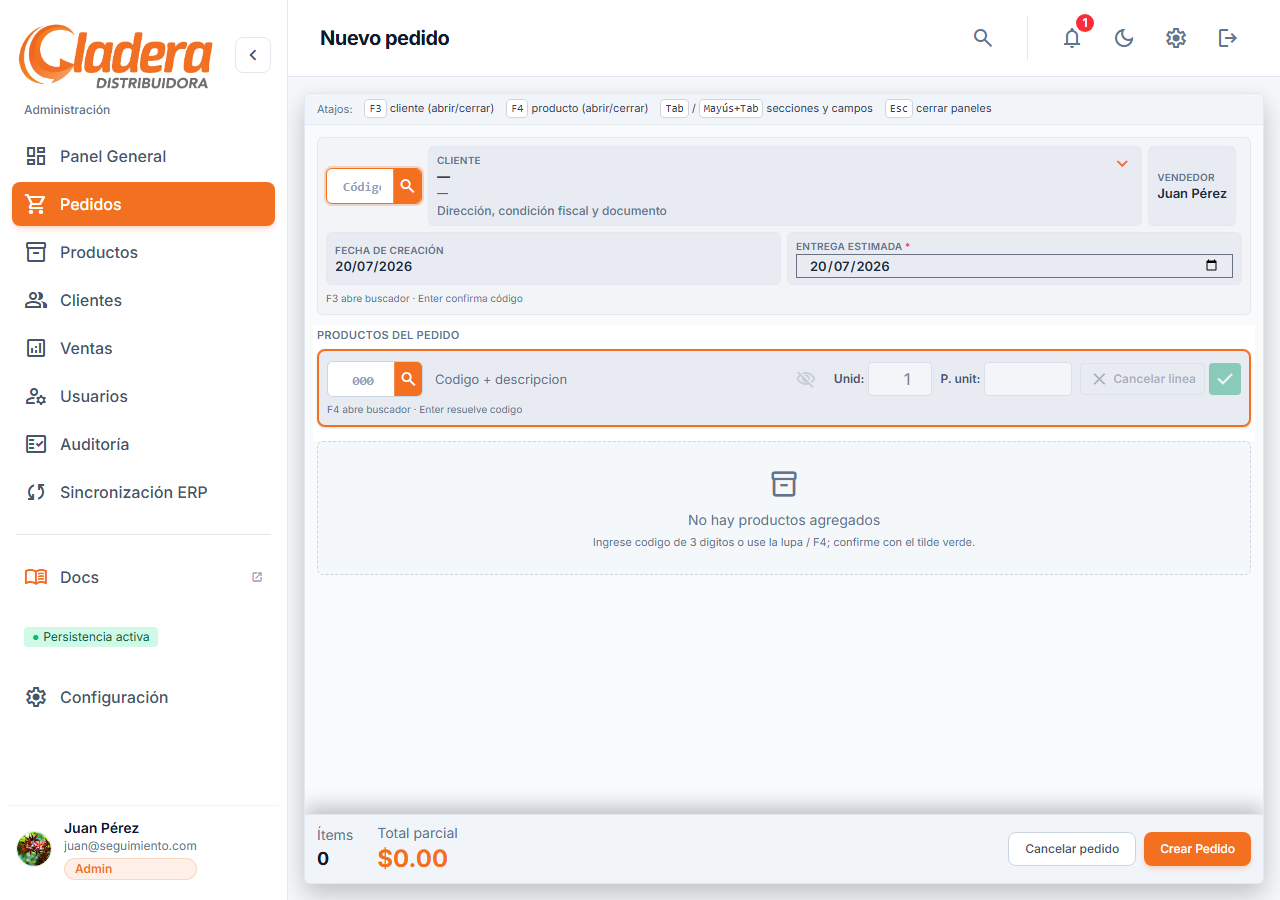
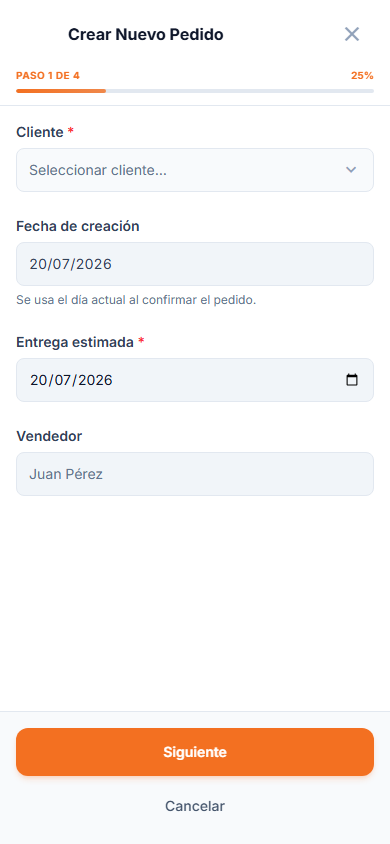
Haz clic en el botón Nuevo Pedido. Se abrirá el modal de creación.

📸

Screenshot requerido: Modal "Crear Nuevo Pedido" abierto
Debe mostrar: Campo de selección de cliente vacío, área de productos, totales en 0

💡 Tip: El modal muestra el código del pedido en el título (ej: "Crear Nuevo Pedido #abc1234"). Este código es único y se usará para identificar el pedido.

Paso 3: Seleccionar el cliente

El cliente es obligatorio para crear un pedido.

  1. Haz clic en el campo Cliente
  2. Aparecerá un listado desplegable con todos los clientes activos
  3. Puedes escribir para filtrar por nombre del cliente
  4. Selecciona el cliente deseado de la lista
🎬

GIF requerido: Selección de cliente con filtrado
Debe mostrar: Click en campo, escritura de nombre, filtrado automático, selección

⚠️ Importante: Si el cliente no aparece en la lista, verifica que esté activo en el sistema. Los clientes inactivos no se muestran en el selector.

Paso 4: Agregar productos al pedido

Los productos son el corazón del pedido. Puedes agregar tantos como necesites.

🎬

GIF requerido: Proceso completo de agregar productos
Debe mostrar: Click en "Agregar Producto", selección de producto, definición de cantidad, repetir con otro producto

Para cada producto, debes:

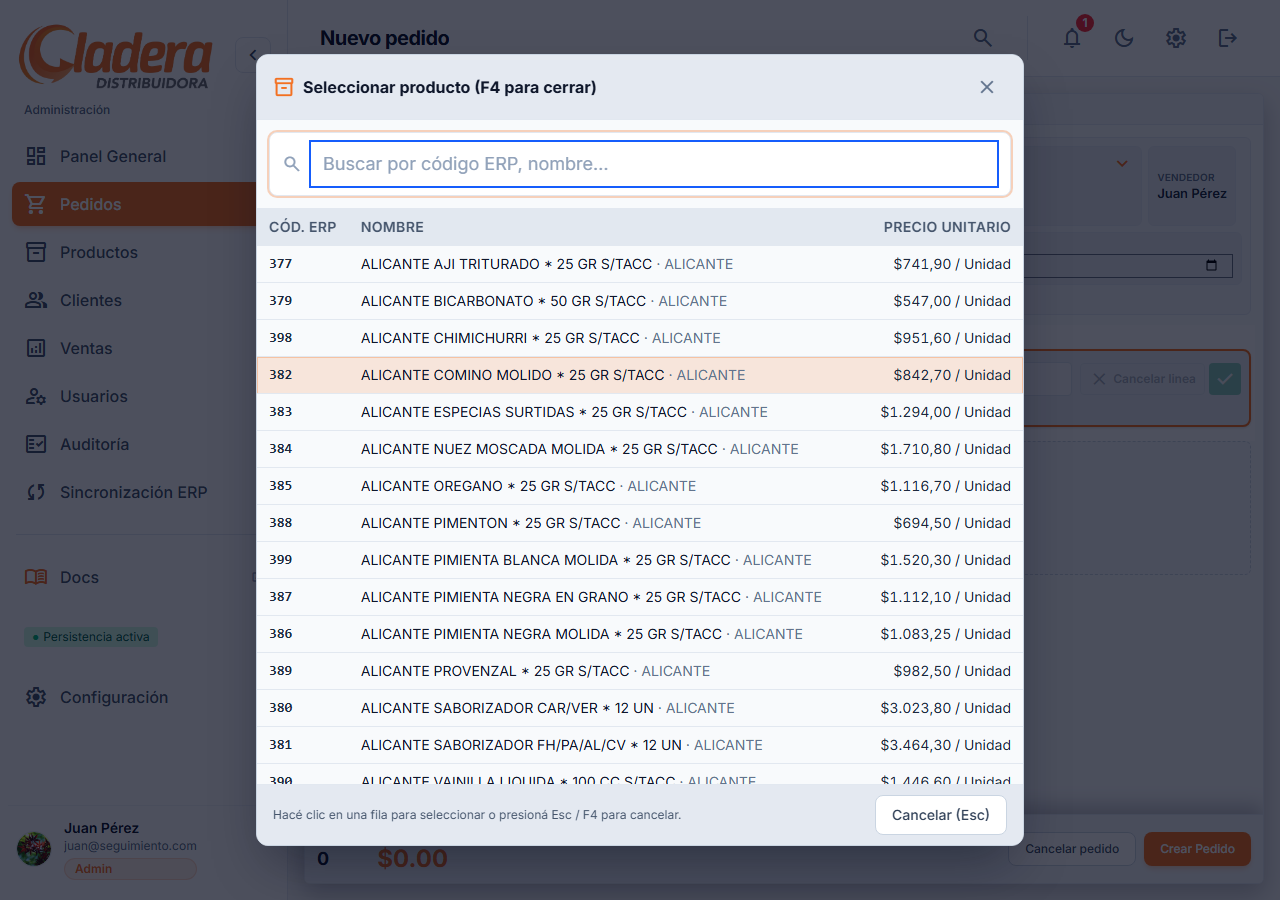
  1. Haz clic en Agregar Producto
  2. Selecciona el producto del listado (puedes buscar por nombre)
  3. Define la cantidad:
    • Para productos por Unidad: ingresa la cantidad de unidades
    • Para productos por KG: ingresa la cantidad estimada (el peso real se define luego en Logística)
  4. El precio unitario se carga automáticamente desde el catálogo
  5. El subtotal se calcula automáticamente
ℹ️ Diferencia entre productos por Unidad y KG:
Tipo Cantidad Peso Real Quién define
Unidad La ingresas al crear No aplica Vendedor
KG Cantidad estimada (opcional) Ingresado por Logística antes de facturar Logística

Eliminar un producto del pedido

Si agregaste un producto por error:

  1. Localiza el producto en la lista
  2. Haz clic en el ícono de eliminar (🗑️) al lado del producto
  3. Confirma la eliminación si se solicita

Paso 5: Verificar totales

El sistema calcula automáticamente dos totales:

📸

Screenshot requerido: Sección de totales en el modal de pedido
Debe mostrar: Total Estimado y Total Real (en 0 para pedidos nuevos), con explicación de cada uno

Total Qué incluye Cuándo se calcula
Total Estimado Solo productos por Unidad (precio × cantidad) Al crear/editar el pedido
Total Real Productos por Unidad + Productos KG (con peso real ingresado) Después de que Logística ingrese los pesos reales
⚠️ Regla importante: Los productos por KG no suman al Total Estimado. El Total Estimado solo refleja el valor de los productos por Unidad. Esto es porque el peso real (y por tanto el valor real) solo se conoce cuando Logística pesa los productos.

Paso 6: Guardar el pedido

Una vez que hayas verificado todo:

  1. Haz clic en Guardar Pedido
  2. Espera la confirmación de éxito
  3. El modal se cerrará automáticamente
📸

Screenshot requerido: Mensaje de éxito tras guardar pedido
Debe mostrar: Toast o notificación "Pedido creado exitosamente"

💡 Tip profesional: Revisa siempre el Total Estimado antes de guardar. Si ves $0 pero agregaste productos, probablemente solo agregaste productos por KG (lo cual es normal).

✅ Resultado Esperado

Después de guardar, deberías ver:

  • ✅ El pedido aparece en el listado de Pedidos
  • ✅ Estado inicial: Pendiente de Armado
  • ✅ Código del pedido visible (ej: #78bd8e9)
  • ✅ Cliente asignado correctamente
  • ✅ Total Estimado calculado (solo productos por Unidad)
  • ✅ Total Real en $0 (hasta que Logística ingrese pesos)
📸

Screenshot requerido: Pedido recién creado en la tabla de pedidos
Debe mostrar: Fila del pedido con código, cliente, estado naranja, total estimado visible

Edición y Eliminación

Editar un pedido existente

Puedes editar un pedido siempre que esté en estado Pendiente de Armado:

  1. Ve al listado de Pedidos
  2. Localiza el pedido que quieres editar
  3. Haz clic en el ícono de editar (✏️) o en el código del pedido
  4. Realiza los cambios necesarios
  5. Guarda los cambios
⚠️ Restricción importante: Los pedidos en estado Pendiente de Facturación o posterior no pueden ser editados por Vendedores. Solo Admin puede editarlos en cualquier estado.

Eliminar un pedido

Para eliminar un pedido:

  1. Localiza el pedido en el listado
  2. Haz clic en el ícono de eliminar (🗑️)
  3. Confirma la eliminación en el diálogo de confirmación
🚨 Atención: Los pedidos facturados o entregados no pueden eliminarse. Esta es una medida de seguridad para preservar la trazabilidad. Si necesitas anular un pedido en estos estados, contacta al Admin.

🎯 Siguientes Pasos

❓ Solución de Problemas

Problema Causa probable Solución
No puedo seleccionar un cliente El cliente está inactivo Contacta al Admin para activar el cliente
El Total Estimado es $0 Solo agregaste productos por KG Es normal. El Total Estimado solo cuenta productos por Unidad
No puedo editar mi pedido El pedido ya está en "Pendiente de Facturación" o posterior Contacta a Logística o Admin para modificaciones
No veo el botón "Nuevo Pedido" Tu rol no tiene permisos Solo Vendedores y Admin pueden crear pedidos
Error al guardar: "Cliente requerido" Olvidaste seleccionar el cliente Selecciona un cliente del listado antes de guardar