Cambiar Estado de Pedido
Domina el flujo de estados del pedido: desde "Pendiente de Armado" hasta "Entregado". Guía para usuarios de Logística, Facturación y Admin.
Armado → Facturación → Facturado → Tránsito → Entregado
Los 5 Estados del Pedido
Cada pedido pasa por estos estados durante su ciclo de vida:
Pedido creado. Logística prepara productos.
Listo para facturar. Todos los KG deben tener peso real.
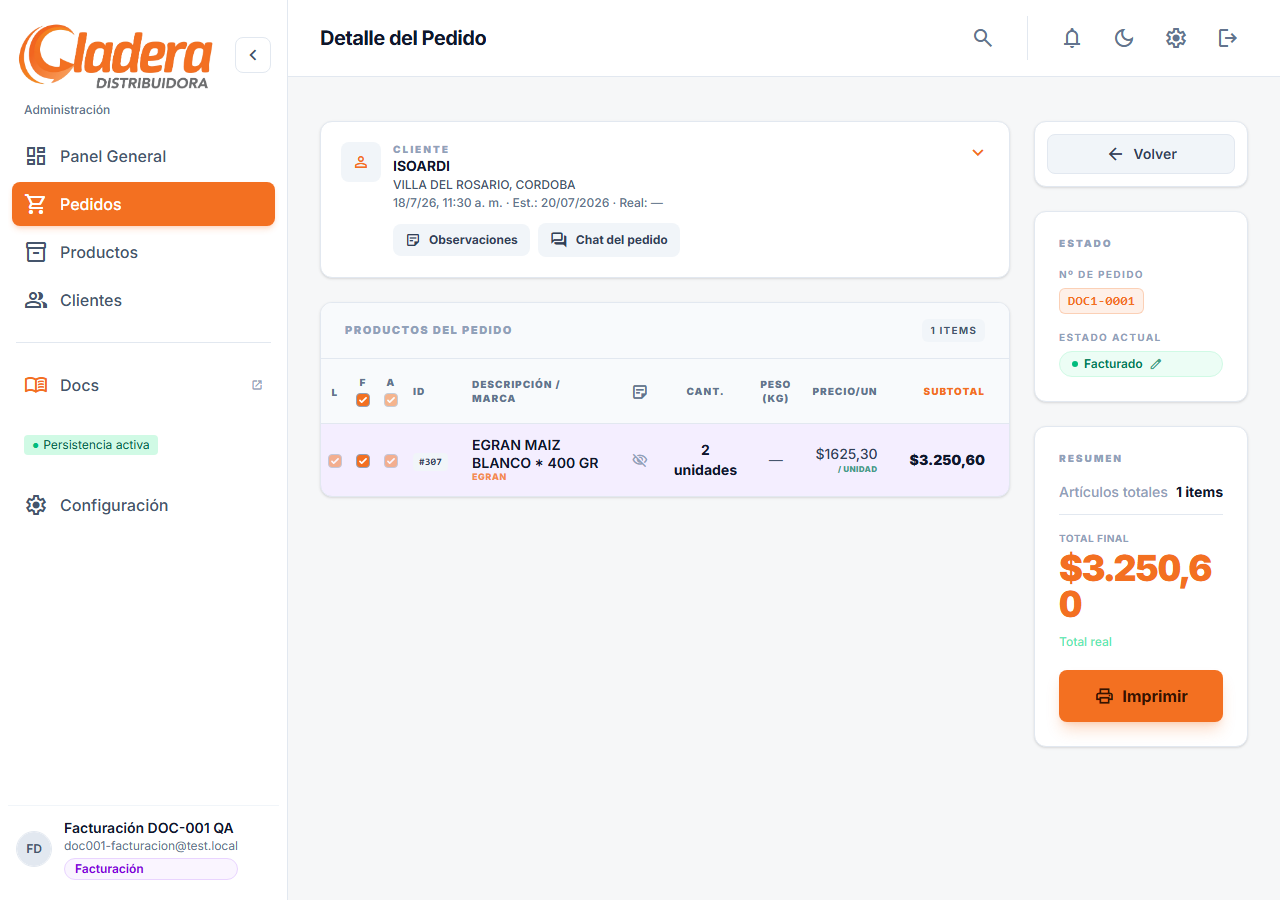
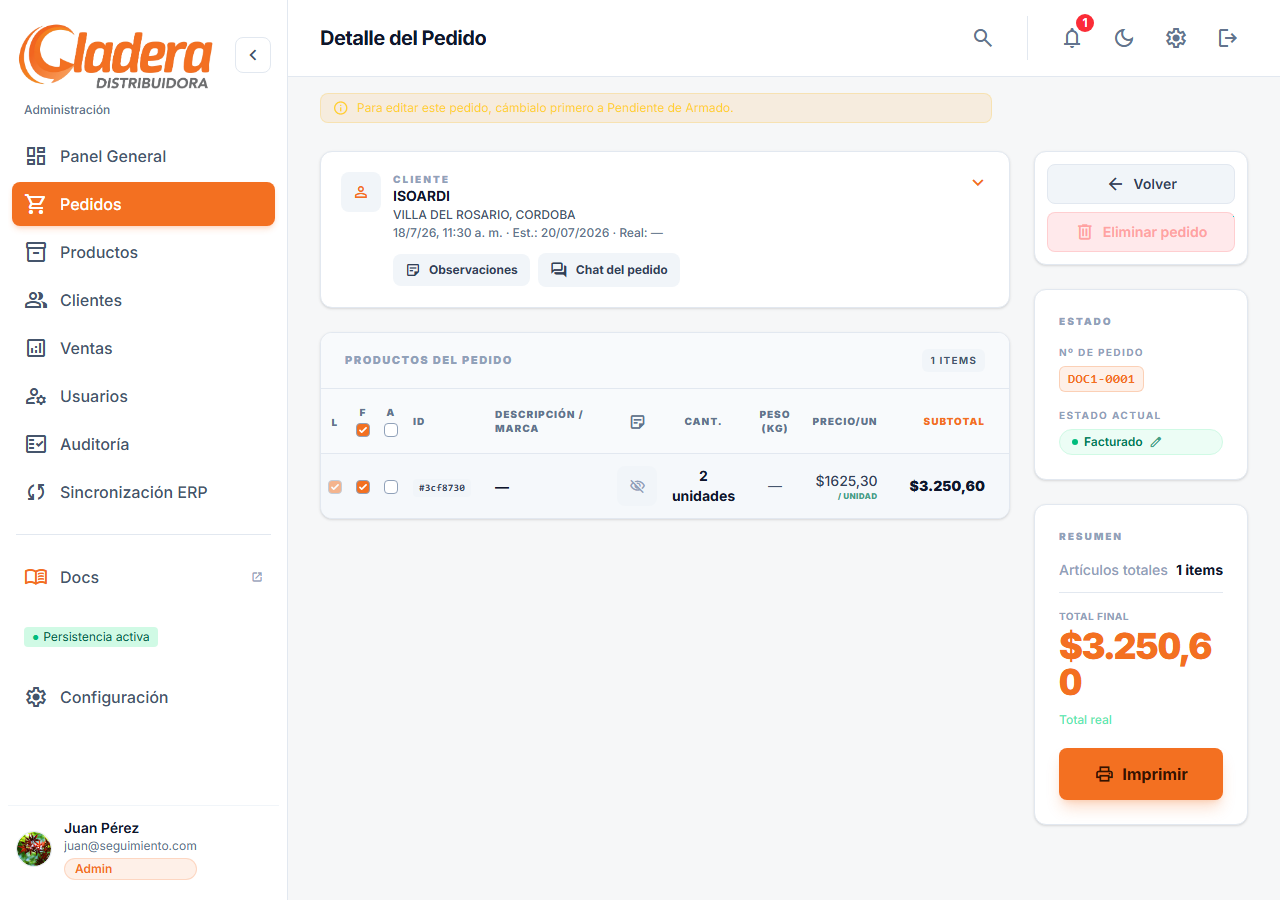
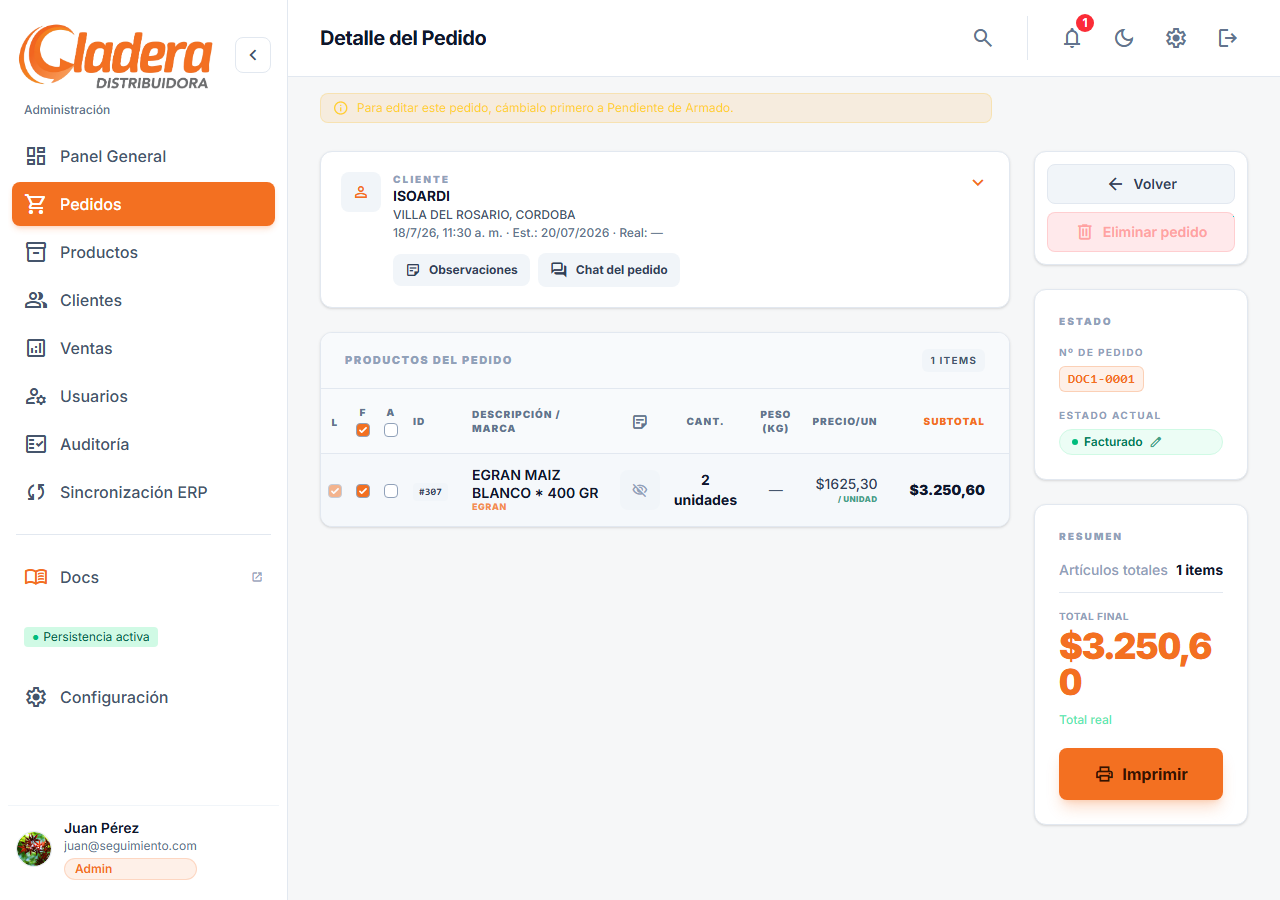
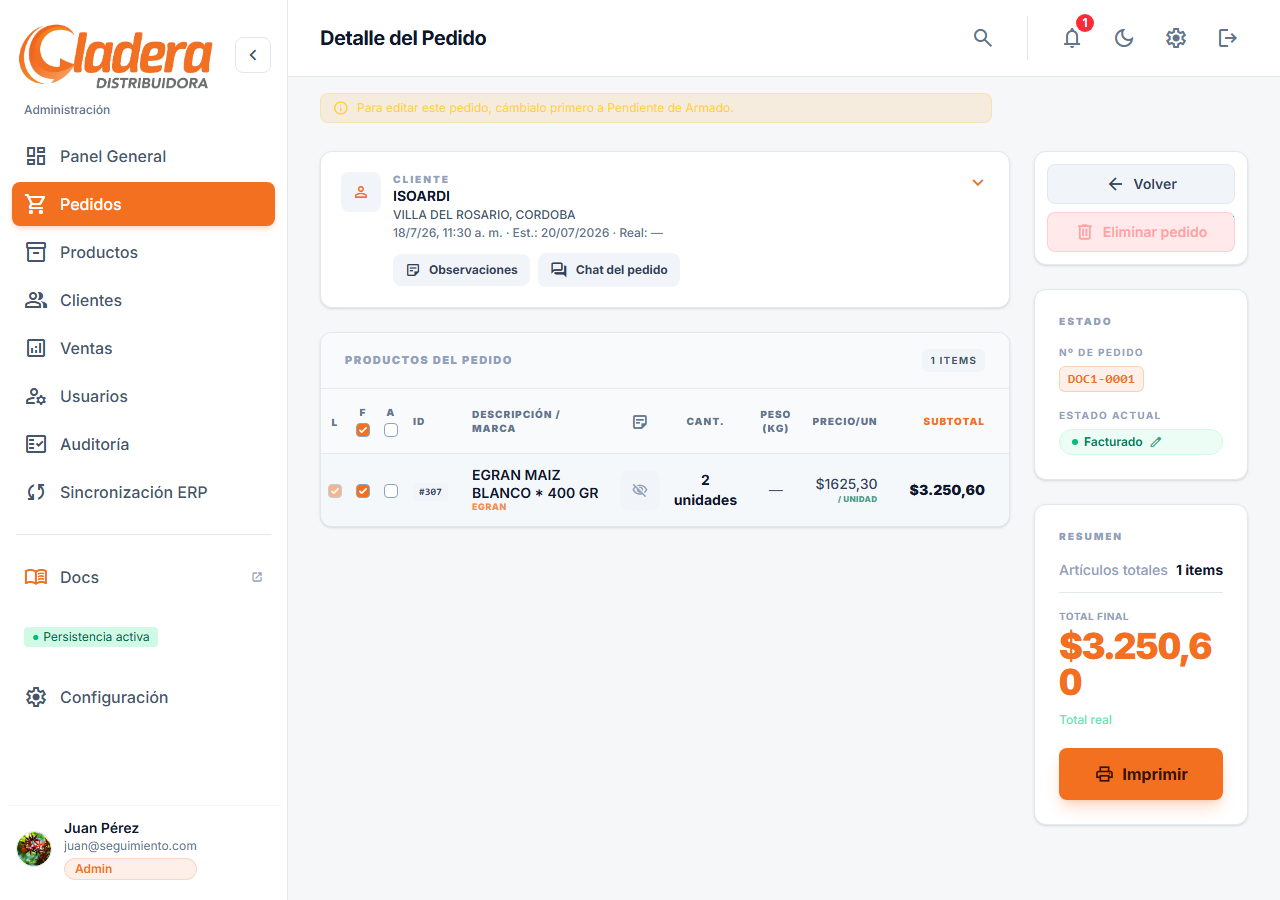
Pedido facturado. Listo para envío.
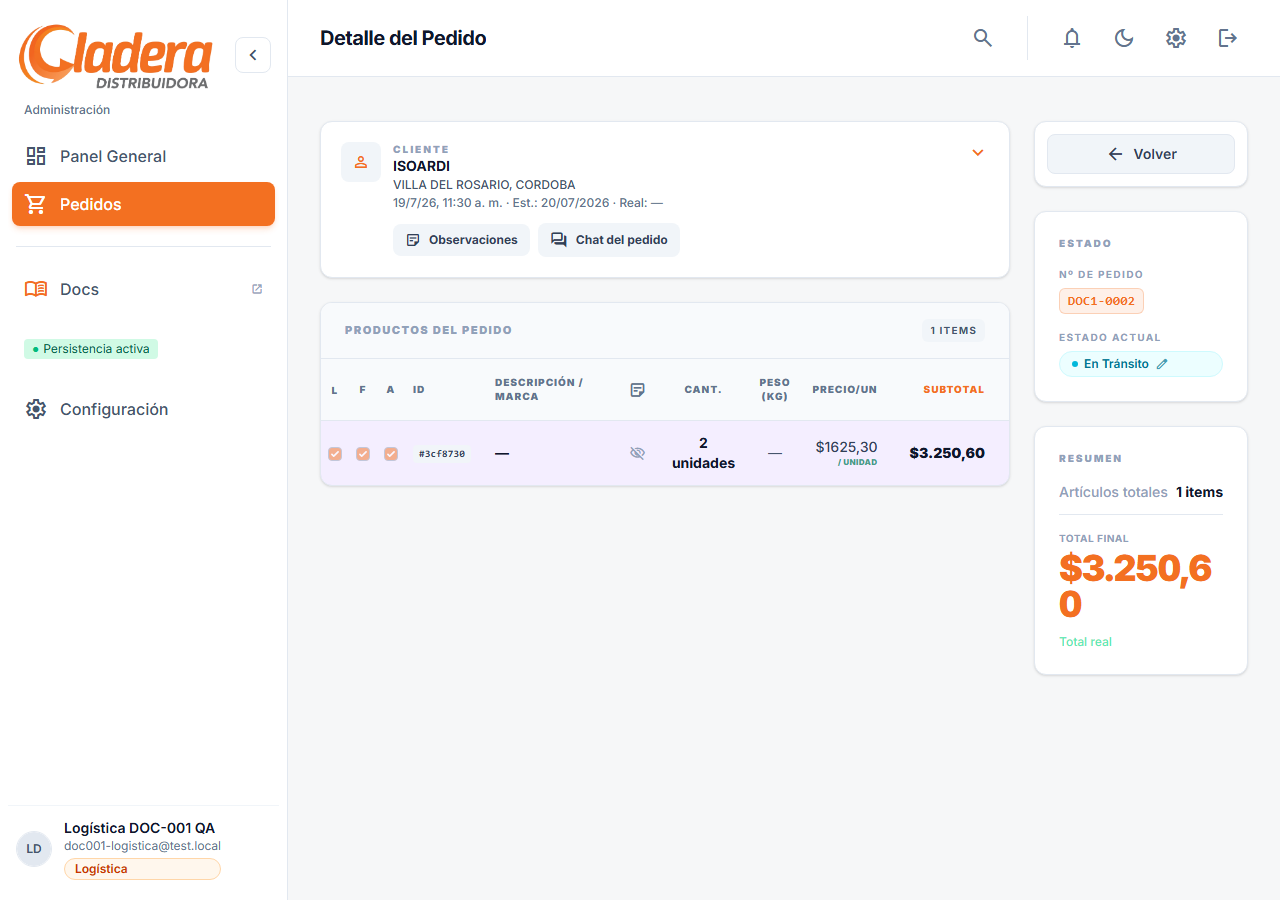
En camino al cliente.
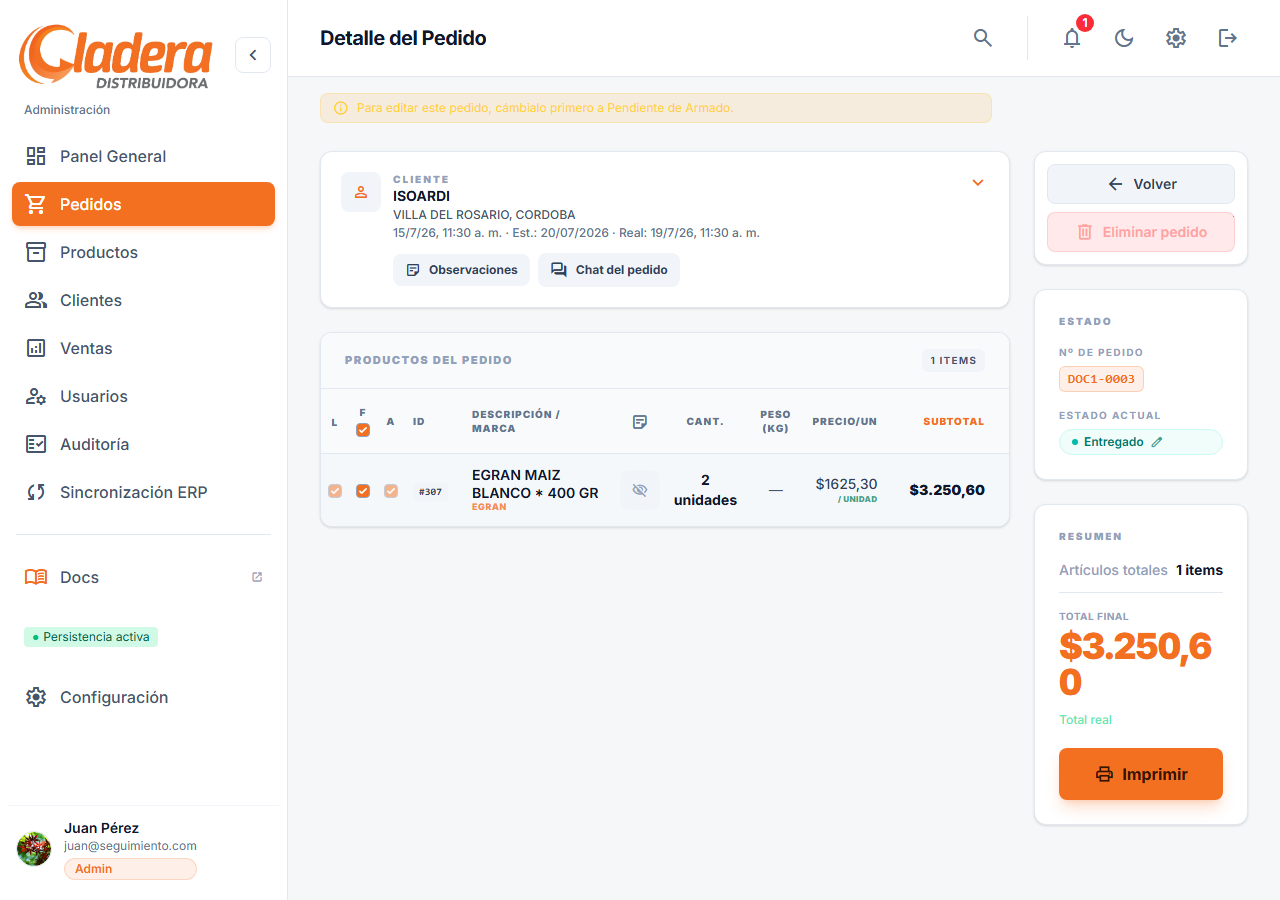
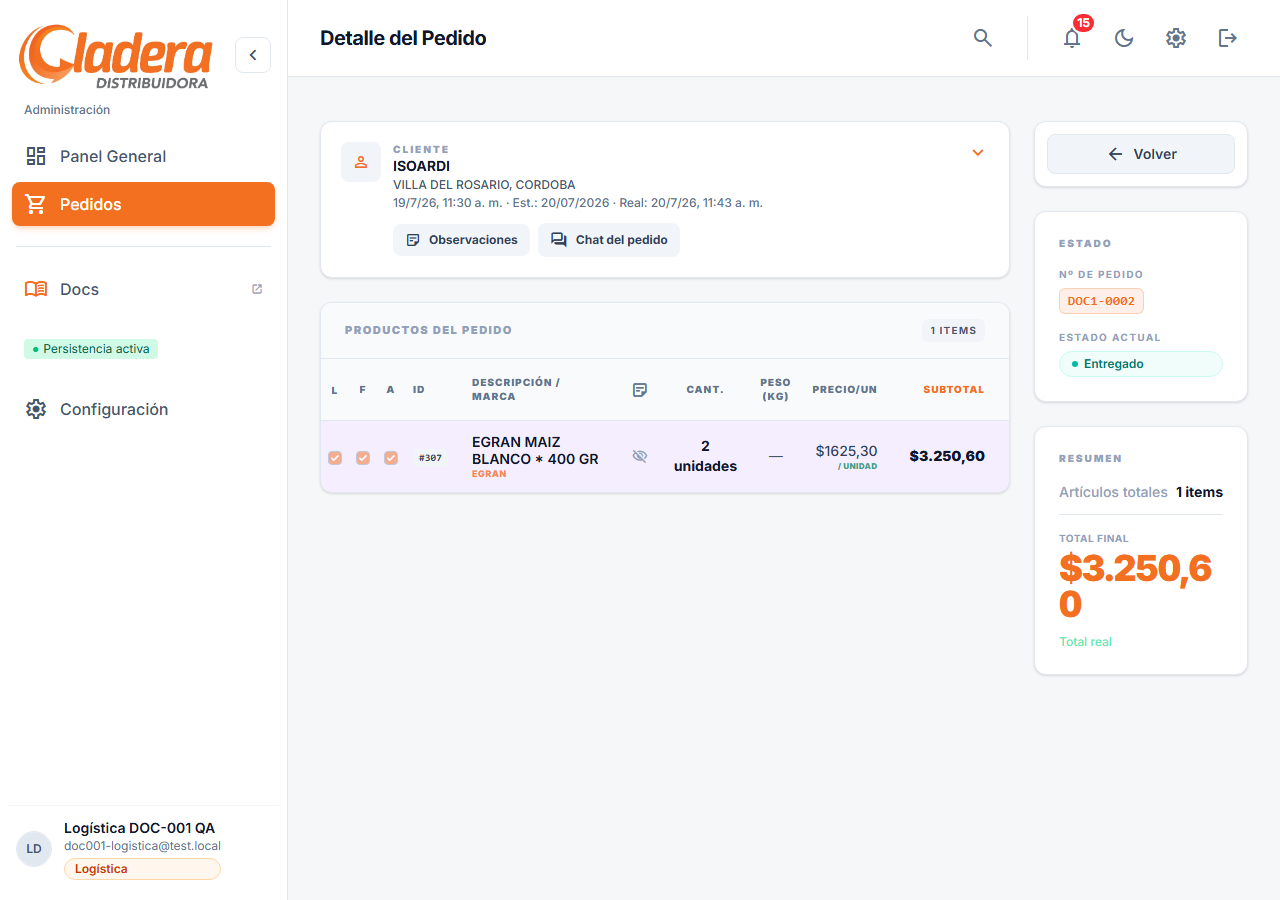
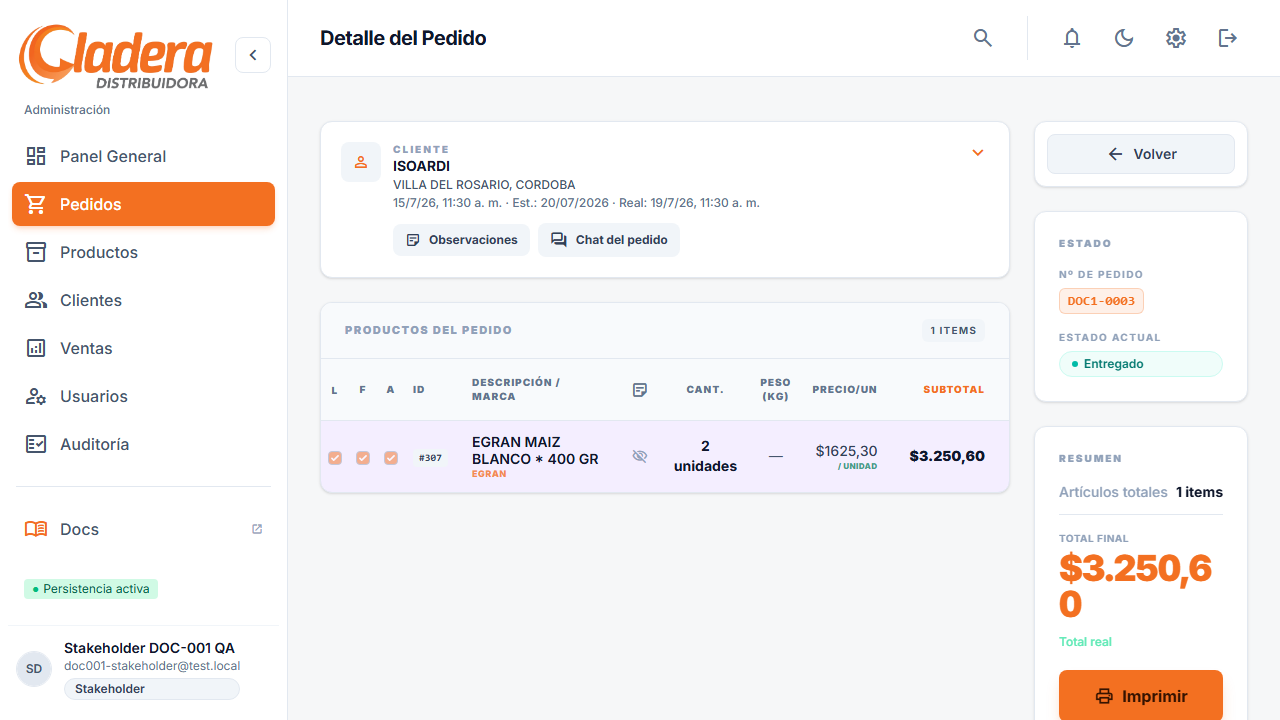
Pedido entregado y confirmado.
Matriz de Permisos por Rol
No todos los roles pueden cambiar todos los estados. Esta tabla te dice qué puedes hacer según tu rol:
Screenshot requerido: Diagrama de flujo de estados o matriz de permisos visual
Debe mostrar: Estados con flechas indicando quién puede hacer cada transición
| Transición | Logística | Facturación | Admin |
|---|---|---|---|
| Armado ↔ Facturación | ✅ Sí | ❌ No | ✅ Sí |
| Facturación ↔ Facturado | ❌ No | ✅ Sí | ✅ Sí |
| Facturado → En Tránsito | ✅ Sí | ❌ No | ✅ Sí |
| En Tránsito ↔ Entregado | ✅ Sí* | ❌ No | ✅ Sí |
| Facturado → Entregado (directo) | ✅ Sí | ❌ No | ✅ Sí |
Cómo cambiar el estado de un pedido
El proceso es el mismo para todas las transiciones:
GIF requerido: Cambio de estado de pedido completo
Debe mostrar: Abrir detalle de pedido, click en selector de estado, seleccionar nuevo estado, confirmar
- Ve a la vista de Pedidos
- Haz clic en el código del pedido (ej:
#78bd8e9) o en el ícono de ver detalle - En la vista de detalle, localiza el selector de estado (normalmente en la parte superior)
- Haz clic en el selector y elige el nuevo estado
- Confirma el cambio si se te solicita
Guía por Transiciones Específicas
1. De "Pendiente de Armado" a "Pendiente de Facturación"
Rol: Logística o Admin
Si faltan pesos por ingresar:
- Intenta cambiar el estado a "Pendiente de Facturación"
- El sistema detectará productos KG sin peso
- Se abrirá automáticamente el modal de ingreso de pesos
GIF requerido: Modal de ingreso de pesos reales
Debe mostrar: Modal abierto con lista de productos KG, ingreso de pesos, botón confirmar
Para ingresar los pesos:
- En el modal, verás todos los productos por KG del pedido
- Ingresa el peso real en kilogramos para cada producto
- El sistema calculará automáticamente el subtotal (precio × peso real)
- Haz clic en
Confirmar Pesos - Una vez confirmados, se completará el cambio de estado
Checkboxes de verificación (Log.):
Antes de pasar a facturación, marca los checkboxes Log. para indicar qué productos ya están preparados:
- Ve al detalle del pedido
- En cada ítem, marca la casilla Log. cuando el producto esté armado
- Esto ayuda a Facturación a saber qué está listo
2. De "Pendiente de Facturación" a "Facturado"
Rol: Facturación o Admin
- ✅ Todos los productos KG tienen peso real ingresado
- ✅ Los checkboxes Log. están marcados (indica que está armado)
- ✅ El Total Real es correcto (incluye KG con pesos reales)
- ✅ Los checkboxes Fact. se marcarán durante el proceso
Screenshot requerido: Detalle de pedido listo para facturar
Debe mostrar: Checkboxes Log. marcados, pesos reales visibles, Total Real calculado
Para facturar:
- Abre el detalle del pedido en estado Pendiente de Facturación
- Verifica que todo esté correcto (pesos, checkboxes Log.)
- Cambia el estado a Facturado
- Marca los checkboxes Fact. en cada ítem facturado
3. De "Facturado" a "En Tránsito"
Rol: Logística o Admin
Esta transición indica que el pedido está saliendo a reparto:
- El pedido debe estar en estado Facturado
- Cambia el estado a En Tránsito
- El sistema registrará la fecha/hora de salida
4. De "En Tránsito" a "Entregado"
Rol: Logística o Admin
Esta es la transición final del ciclo del pedido:
- El repartidor entrega el pedido al cliente
- Cambia el estado a Entregado
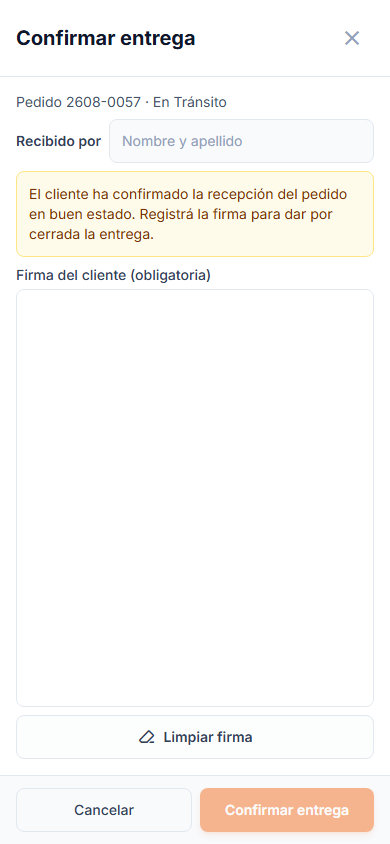
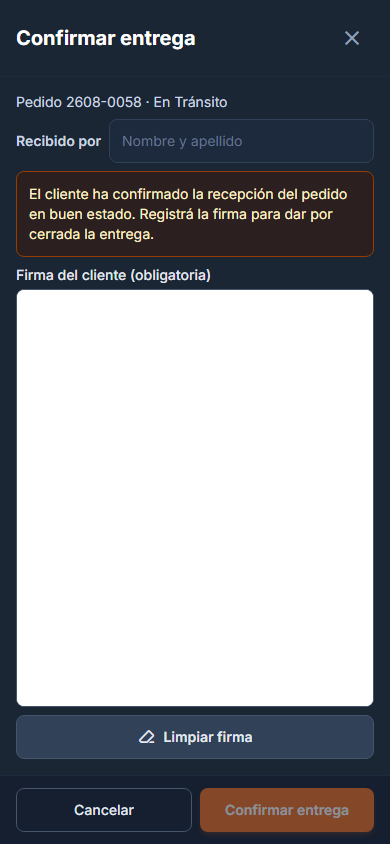
- Según configuración, puede requerir:
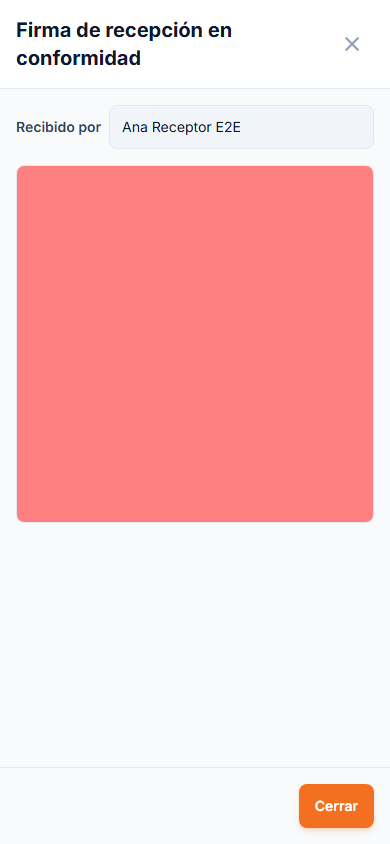
- Firma del cliente
- Foto de la entrega
- Nombre de quien recibió
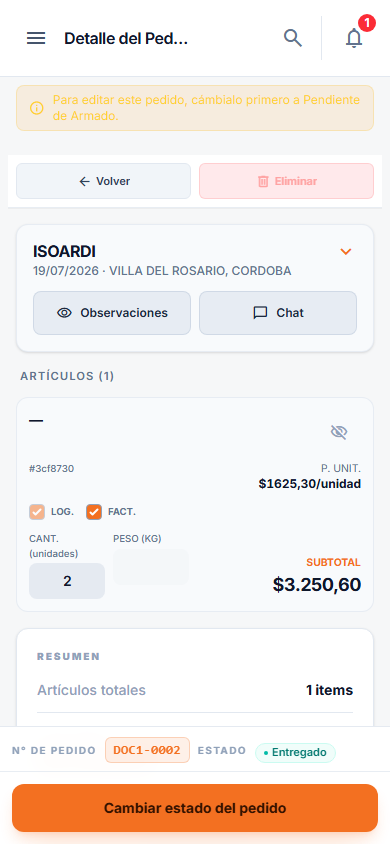
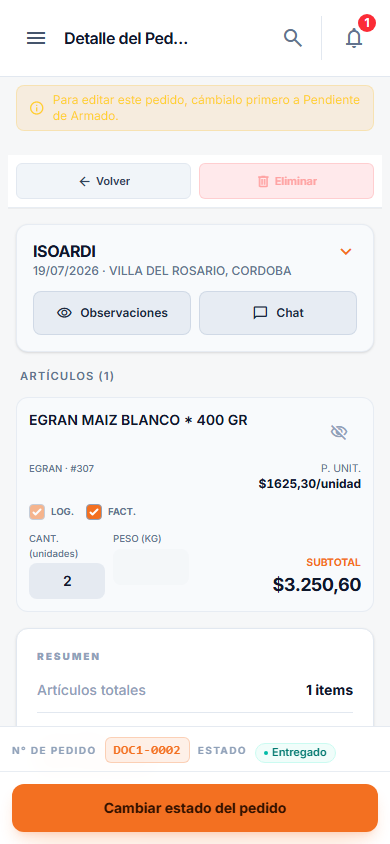
Screenshot requerido: Pedido en estado "Entregado" con detalles de entrega
Debe mostrar: Estado verde, fecha de entrega, posible firma/foto
5. Transiciones reversibles
Algunas transiciones pueden revertirse si es necesario:
| Reversión | ¿Posible? | Quién puede | Condiciones |
|---|---|---|---|
| Facturación → Armado | ✅ Sí | Logística, Admin | Si aún no se facturó |
| Facturado → Facturación | ✅ Sí | Facturación, Admin | Si aún no salió a tránsito |
| Entregado → Tránsito | ⚠️ Limitado | Admin | Corrección de errores |
| Entregado → Facturado | ❌ No | - | Preservar trazabilidad |
✅ Resultado Esperado
Tras cambiar el estado exitosamente:
- ✅ El estado del pedido se actualiza en tiempo real
- ✅ El badge de estado cambia de color según corresponda
- ✅ La acción se registra en la Auditoría (visible para Admin)
- ✅ Si ingresaste pesos, el Total Real se recalcula
- ✅ Los checkboxes marcados (Log., Fact.) se mantienen
Screenshot requerido: Historial de auditoría mostrando cambios de estado
Debe mostrar: Tabla de auditoría con entradas de "Cambio de Estado", usuario, timestamp
🎯 Siguientes Pasos
- 📖 Aprende a crear pedidos - Si eres Vendedor
- 📖 Gestión de Productos y Clientes - Mantén tu catálogo actualizado
- ❓ Preguntas Frecuentes - Dudas comunes sobre estados
❓ Solución de Problemas
| Problema | Causa probable | Solución |
|---|---|---|
| No puedo cambiar a "Pendiente de Facturación" | Hay productos KG sin peso real | Ingresa los pesos reales en el modal que aparece |
| No veo el selector de estado | Tu rol no tiene permisos para cambiar estados | Contacta al Admin o al responsable del área |
| No puedo facturar un pedido | Faltan checkboxes Log. o pesos KG | Verifica que Logística haya marcado todo como preparado |
| Error al marcar Entregado | Falta firma del cliente (si está configurado) | Asegúrate de obtener la confirmación de entrega requerida |
| No puedo revertir un estado | El pedido ya avanzó demasiado en el flujo | Contacta al Admin para correcciones manuales |
¿Te fue útil esta guía? 🟡 Podría mejorar 🟢 Sí, me ayudó